时间:2026-01-10人气:-
适合CAD设计从业者实际需求的2026安装教程,采用恰似保姆般细致的指导方式,给出了完整的安装部署方案,作为CAD软件核心产品,于专业绘图与工程设计方面均达成了重大优化,这本详实教程不但提供原版安装包,还深度剖析软件激活、环境配置等关键技术环节,尤其针对文件夹创建、解压安装、程序替换等关键步骤予以详细说明,以保障每一位设计师都能够顺利掌握这款专业工具。

CAD安装前的必要准备工作
在开始下载安装前,有几点需要特别注意:
下载
下载地址:
一步步安装
按这个CAD教程操作,就能很快搞定,然后下面我会讲解完整安装流程,且是详细讲解的 !
首先,于除C盘之外的某一磁盘根目录里,新建两个文件夹,要记住,空间必须得够!其中一个名为“”(用于放置安装软件),另一个名为“111”(用以放置解压后的CAD文件)。
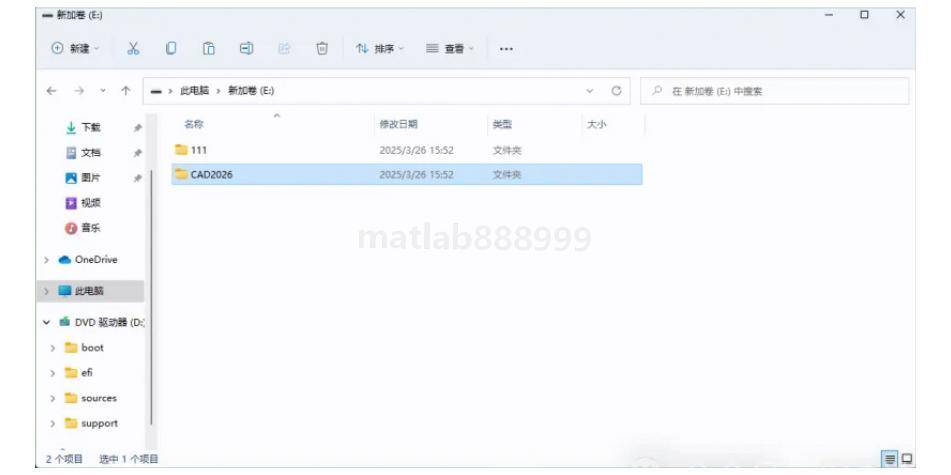
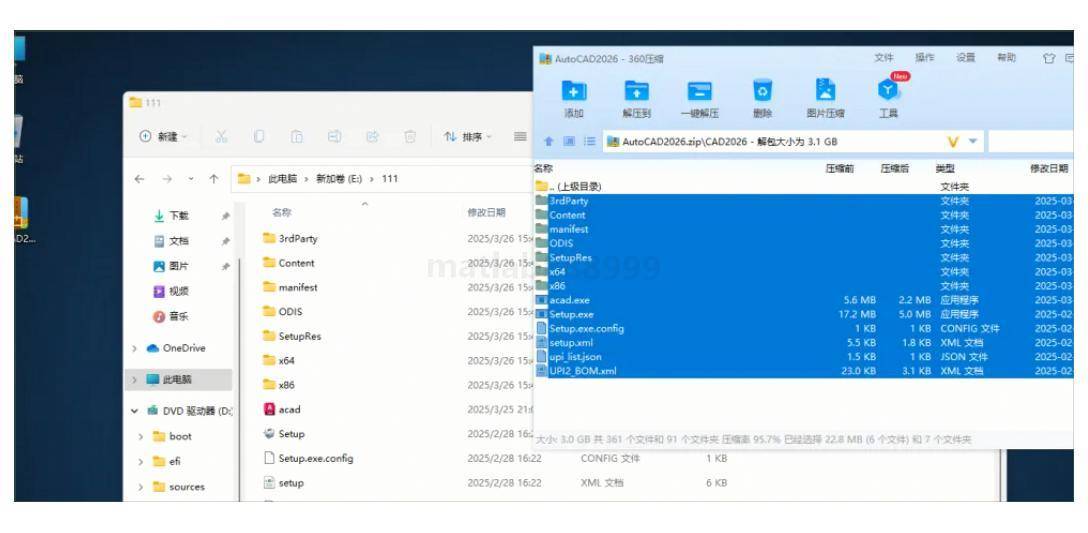
2、将下载完毕的“压缩包”予以打开,把挑选出来的文件解压至“111”文件夹之中 。
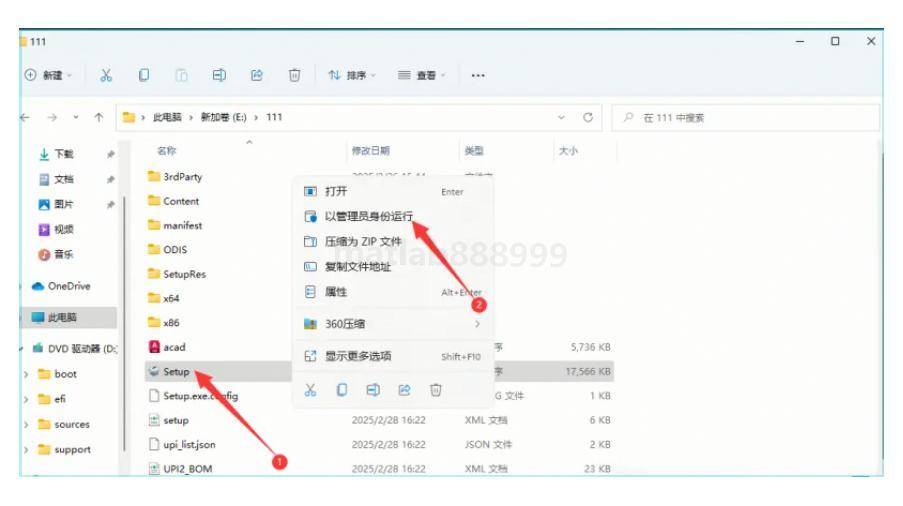
3、找到Setup文件,右键点击,选"以管理员身份运行"。
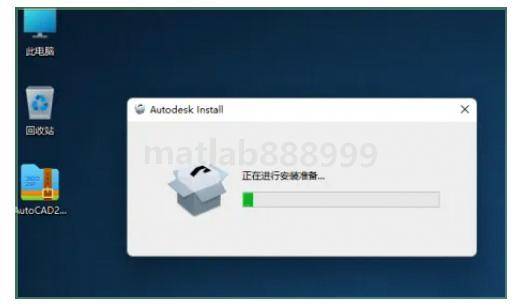
4、等一下,系统在做安装准备,不要着急!
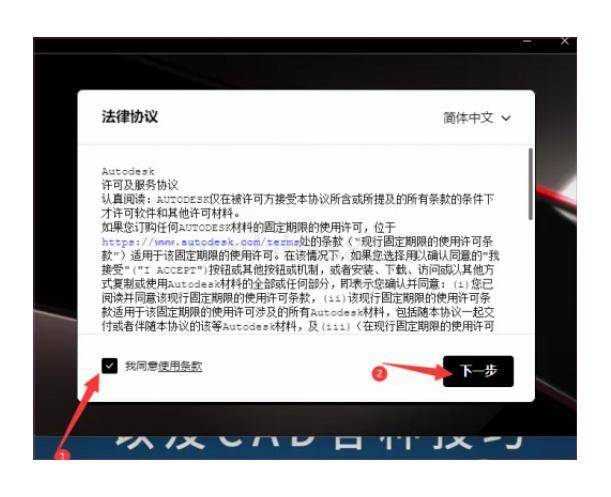
5、勾上"我同意"那个选项,然后点"下一步"。
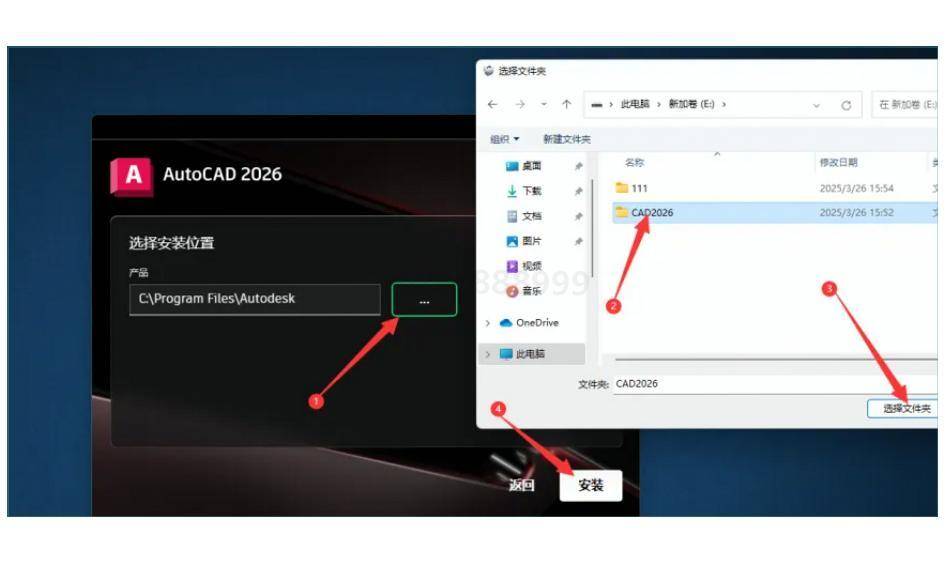
6、挑选我们最开始创建的那个“文件夹”,点一下“安装”,而后开启CAD的安装进程。
这时候呢,处于等待状态,或许会经历几分钟,倘若电脑配置欠佳,那么需等待的时长可能会更久一些,无需担忧,这属于正常情况。
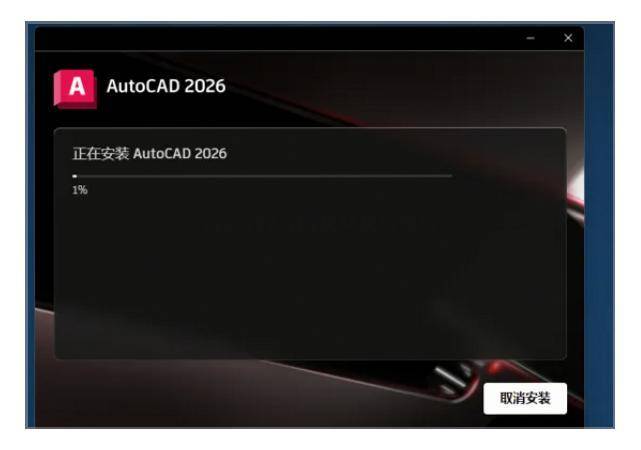
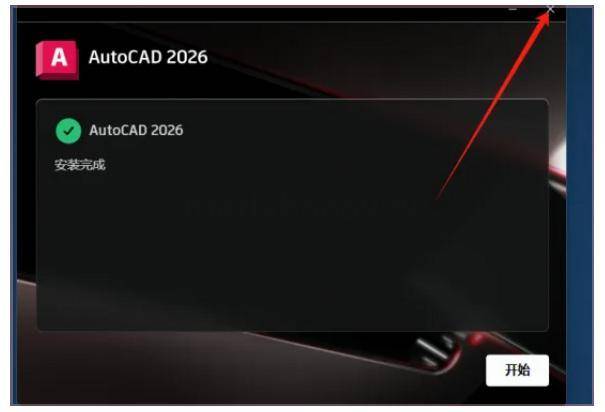
8、安装完成后,直接点右上角的X关闭窗口。
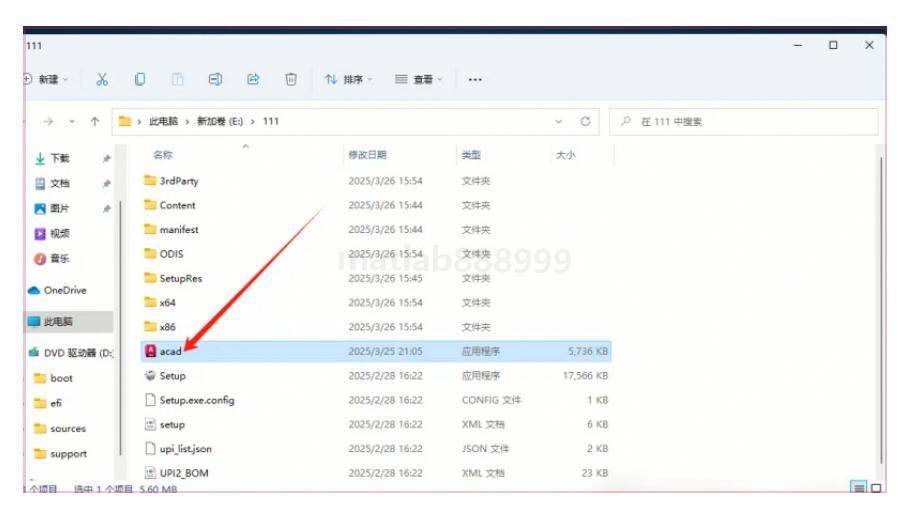
9、返回到111文件夹,寻觅acad.exe文件,将其进行复制(按下Ctrl+C)。
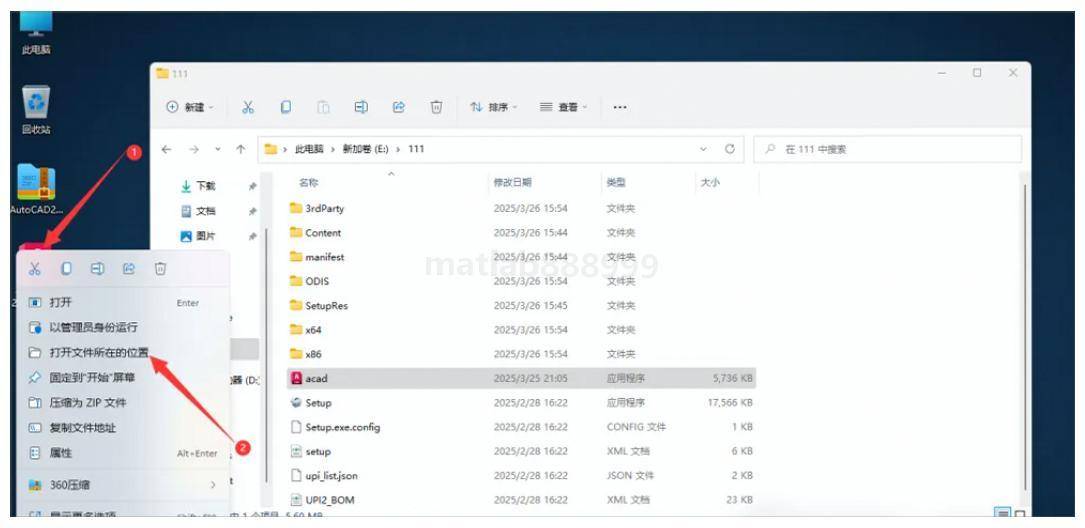
将鼠标指针放置在桌面上所呈现的那个特定图表之上,接着以右手食指轻点鼠标右键,从中选取“打开文件所在的位置”这一选项,随后借助键盘快捷键(Ctrl+V),把适才复制的文件粘贴进去。
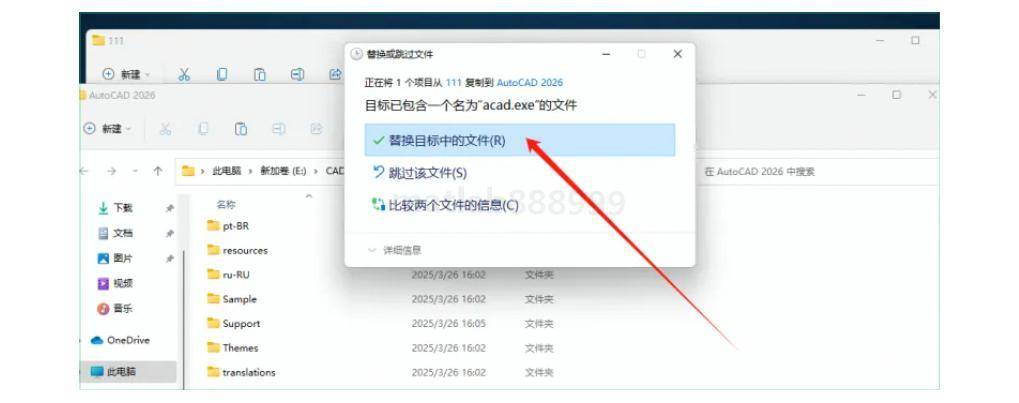
11、会弹出提示,点"替换目标中的文件"就行。
12、回到桌面,双击""图标,打开软件。
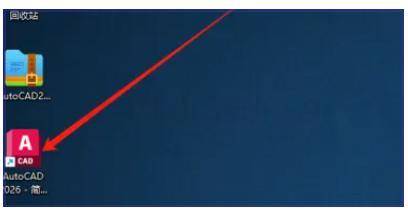
13、恭喜你!已经成功安装完成了,可以开始使用了。
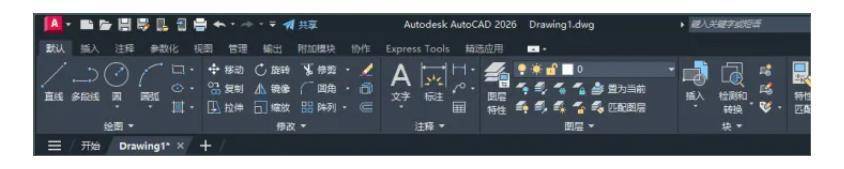
上头所讲的,便是那下载教程的全部内容。渴盼着能对你产生一些助益!要是觉着它具备实用性,可千万别忘记去点个赞予以支持一番!
CAD插件安装指南:提升你的设计效率
对于那些才完成CAD安装操作的用户来讲,插件可是能够提升工作效率的得力助手。CAD插件可以使得你的设计工作达成事半功倍的效果,下面简要介绍几款实用的CAD插件,。
一款被称作CAD迷你看图的轻量级CAD查看工具,它打开的速度快,它占用的资源少,它适合那种需要频繁查看CAD图纸然而却不需要编辑的场景 。
浩辰CAD插件,它提供了大量实用功能,这些功能包括图形快速编辑,还有批量打印,以及图纸比较等,借助它能够大幅提高设计效率。
为建筑设计人员专门开发一款天正建筑插件,此插件涵盖墙体、门窗、楼梯等建筑专业构件,能使建筑设计变得更加便捷。
当进行CAD插件安装之际,务必要保证该插件跟你的版本相互兼容,以此来防止出现那些并非必要的问题。在多数情形下,插件于安装完毕之后,是需要通过重启方可生效的 。
CAD快捷键大全:让你的操作如虎添翼
能够掌握CAD快捷键,乃是提高工作效率的关键所在。以下存在一些常用的快捷键,要是熟练进行使用,便能够让你的设计过程变得更加流畅 :
把这些快捷键深刻记忆在心里,你的CAD操作速度会大幅提高。新手可以打印一份快捷键表放置在桌面上,随时去查阅,时间久了就能熟练掌握。
久爱卡盟特别声明:以上内容(如有图片或视频亦包括在内)为本平台用户上传并发布,本平台仅提供信息存储服务。
 天工智码skycode
 树熊ai写作,在线智能完成各种办公文档写作
 爱改写
爱改写 小微智能ai论文写作
 在线ai创作
 ai论文君
ai论文君 笔杆论文写作
 ai实验室
ai实验室 爱润色
爱润色 秘塔写作猫
秘塔写作猫 美图设计室
美图设计室 无界ai
无界ai 在线设计_在线作图_图片在线编辑器
 万兴爱画
万兴爱画 灵动ai
灵动ai logo免费设计在线生成_公司logo设计在线制作神器
 美图云修
美图云修 千库网_免费png图片背景素材下载
 arc官网
arc官网 创客贴
创客贴 度加创作工具
 佐糖
佐糖 ai
ai 魔珐有言,3d数字人ai视频生成平台
 飞推(趣推)
 神马工场
神马工场 牛片网
牛片网 免费的mg动画制作软件
 ai故事绘图,ai漫画推文小说推文授权,ai绘画ai视频文生视频
 悦音ai配音_免费在线配音神器
 知意配音
知意配音